윈도우11 파일 확장자 표시|jpg·pdf·zip 3가지 구분법
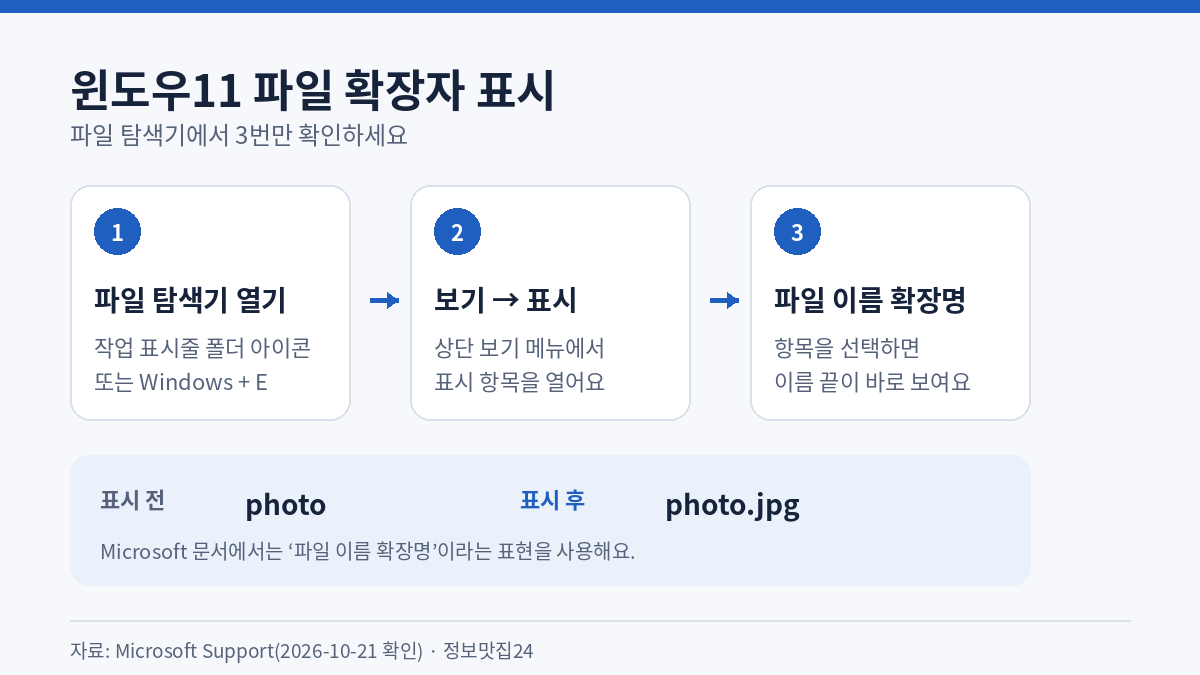
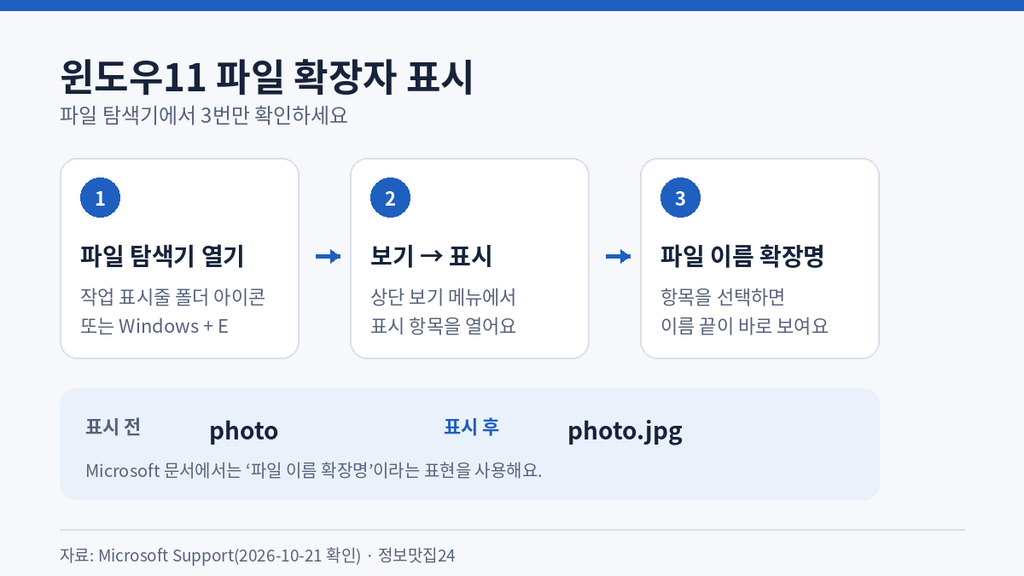
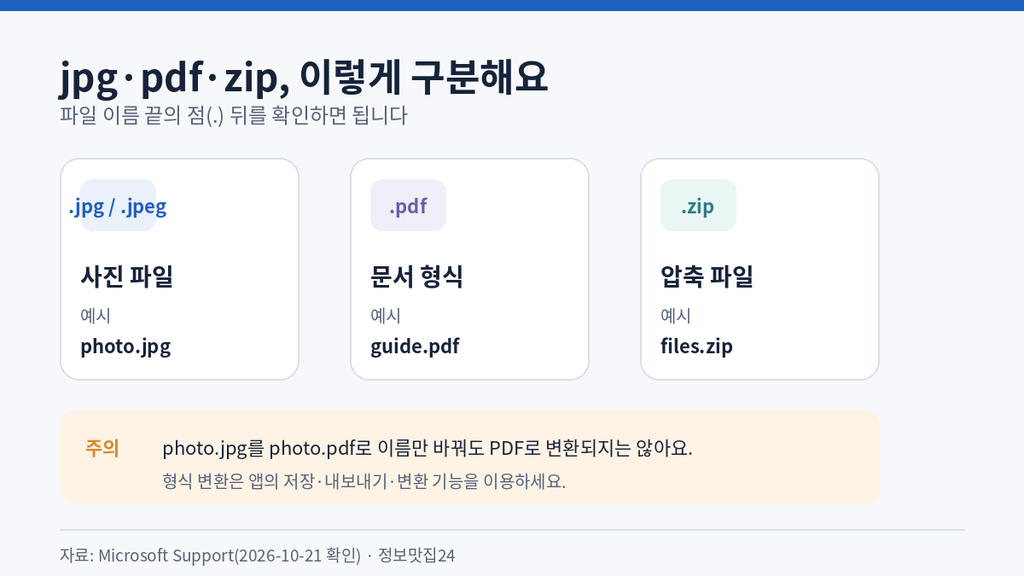
윈도우11 파일 확장자를 보이게 하려면 파일 탐색기에서 보기 → 표시 → 파일 이름 확장명을 켜면 됩니다. 그러면 사진은 photo.jpg, 문서는 guide.pdf, 압축파일은 files.zip처럼 이름 끝이 보여 파일 종류를 바로 구분할 수 있어요. 이 글은 2026년 10월 21일 기준 Microsoft의 Windows 11 안내를 확인해 작성했어요.
윈도우11 파일 확장자 표시는 보기 메뉴에서 켭니다
먼저 작업 표시줄의 폴더 모양 아이콘을 눌러 파일 탐색기를 여세요. 키보드에서는 Windows 로고 키 + E를 눌러도 됩니다. 위쪽 메뉴에서 보기 → 표시 → 파일 이름 확장명을 선택하면 바로 적용돼요.
Microsoft 지원의 파일 이름 확장명 안내도 Windows 11에서 같은 경로를 안내하고 있습니다. Microsoft 문서에서는 보통 ‘파일 확장자’보다 파일 이름 확장명이라는 표현을 사용해요.
jpg·pdf·zip은 이름 끝의 점 뒤를 보면 됩니다
윈도우11 파일 확장자를 표시해 두면 비슷한 이름의 파일도 종류를 빠르게 확인할 수 있어요. .jpg 또는 .jpeg는 사진 파일, .pdf는 Portable Document Format 문서, .zip은 여러 파일을 묶거나 크기를 줄일 때 쓰는 압축 파일입니다.
ZIP 파일은 일반 문서 한 개와 성격이 달라요. 안에 여러 파일이나 폴더가 들어 있을 수 있고, 필요한 경우 ‘모두 추출’을 사용해 압축을 풀 수 있습니다. 자세한 방식은 Microsoft의 파일 압축 및 압축 해제 안내에서 확인할 수 있어요.
저도 파일 이름 끝이 보이지 않아 jpg·pdf·zip을 헷갈렸던 경험이 있습니다. 파일을 잘 못 실행한 적도 많이 있지요.
확장자만 바꿔서는 파일 형식이 바뀌지 않습니다
윈도우11 파일 확장자가 보이면 이름 끝을 직접 고칠 수도 있지만, 확장명을 바꾸는 것과 파일 형식을 변환하는 것은 다른 일입니다. Microsoft도 확장명을 변경한다고 파일이 다른 형식으로 변환되는 것은 아니라고 안내합니다.
예를 들어 photo.jpg의 이름을 photo.pdf로 바꿔도 사진이 PDF 문서로 변환되는 것이 아니에요. 오히려 Windows가 어떤 프로그램으로 열어야 하는지 판단하기 어려워질 수 있으므로, 형식을 바꾸려면 해당 앱의 ‘다른 이름으로 저장’이나 내보내기·변환 기능을 사용하는 편이 맞습니다.
다운로드 파일에서는 exe 확장명도 같이 확인하세요
파일을 내려받았을 때는 이름만 보지 말고 마지막 확장명까지 확인하는 습관이 도움이 됩니다. Microsoft의 일반 확장명 목록에서 .exe는 실행 프로그램 파일로 분류돼요. 문서나 사진을 받을 것으로 생각했는데 끝이 .exe라면 바로 실행하기보다 보낸 사람과 다운로드 출처를 먼저 확인하세요.
윈도우11 파일 확장자 표시를 켜 두는 이유도 여기에 있습니다. 아이콘이나 앞부분의 파일 이름보다 마지막 점 뒤의 확장명을 함께 보면 파일 성격을 판단하기 쉬워져요.

표시했는데도 헷갈리면 확장명부터 확인하세요
확장명은 어떤 앱이 파일을 만들었거나 열 수 있는지 Windows가 판단하는 데 쓰이고, 파일 아이콘에도 영향을 줍니다. 같은 확장명을 여러 프로그램에서 열 수 있기 때문에 아이콘 모양만으로 파일 종류를 단정하기보다는 이름 끝의 확장명을 먼저 보는 편이 정확해요.
윈도우11 파일 확장자 표시를 한 번 켜두면 다운로드 폴더나 바탕화면에서 파일을 정리할 때도 유용합니다. jpg·pdf·zip처럼 자주 보는 확장명부터 익혀 두면 낯선 파일을 만났을 때도 훨씬 덜 헷갈려요. 스마트폰과 PC 활용 글은 정보맛집24에서 계속 업데이트할 예정이에요.
※ 이 글은 2026년 10월 21일 기준으로 작성했어요. 제도와 금액·일정은 바뀔 수 있으니 신청이나 방문 전에 출처의 공식 안내에서 한 번 더 확인하세요.
출처
- Microsoft Support, 「Windows의 일반 파일 이름 확장명」, 2026년 10월 21일 확인(페이지 게시일 표기 없음)
- Microsoft Support, 「파일 압축 및 압축 해제」, 2026년 10월 21일 확인(페이지 게시일 표기 없음)