크롬 카메라 마이크|허용했는데 안 될 때 5가지 확인
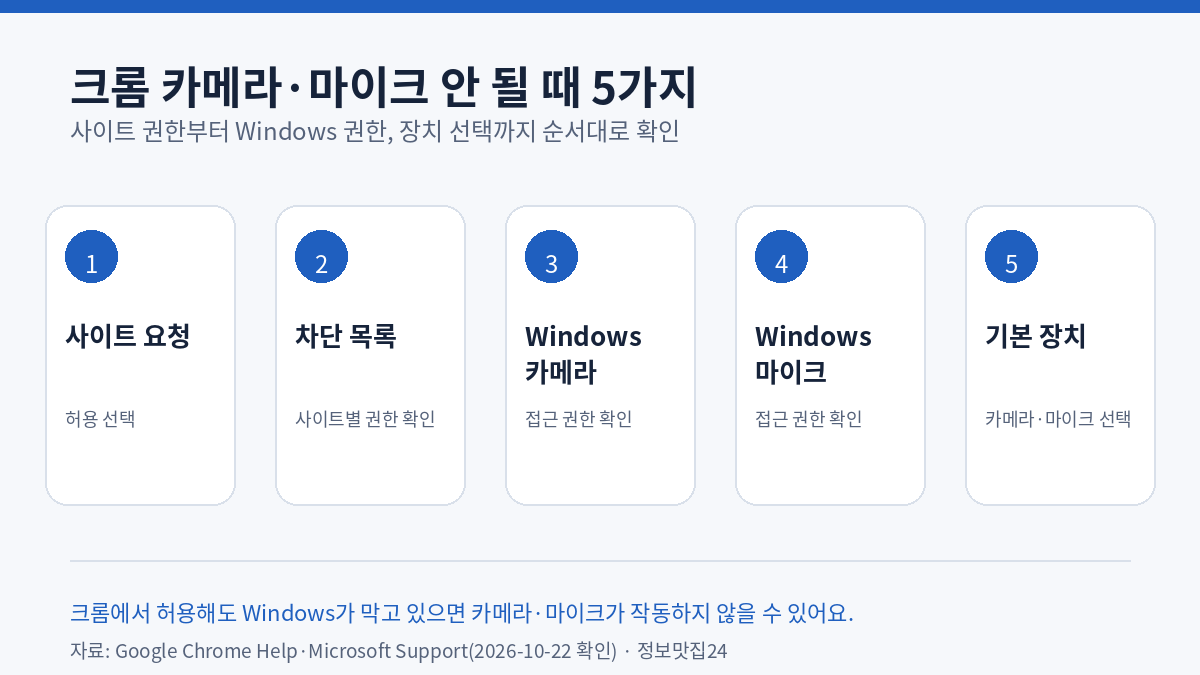
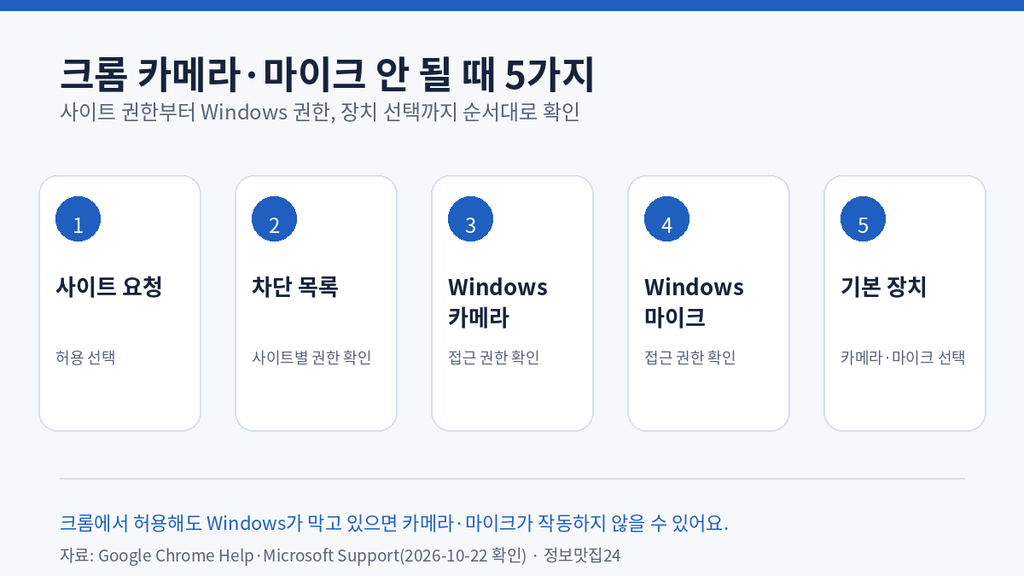
크롬 카메라 마이크를 허용했는데 영상통화나 녹음이 되지 않는다면 크롬 설정만 볼 것이 아니라 Windows 권한까지 함께 확인해야 해요. 사이트별 허용 상태, 차단 목록, Windows 카메라·마이크 접근, 기본 입력 장치를 순서대로 보면 원인을 좁히기 쉽습니다. 이 글은 2026년 10월 22일 기준 Google과 Microsoft 공식 안내를 확인해 작성했어요.
크롬 카메라 마이크 권한은 사이트마다 따로 허용할 수 있어요
먼저 카메라나 마이크가 필요한 사이트에 들어갔을 때 뜨는 권한 창을 확인하세요. Chrome은 ‘사이트에 있는 동안 허용’, ‘이번만 허용’, ‘허용 안함’처럼 선택지를 보여줄 수 있어요. 한 번 차단한 사이트는 다음 접속 때 바로 장치를 쓰지 못할 수 있으므로 이전 선택을 확인하는 것이 첫 단계입니다.
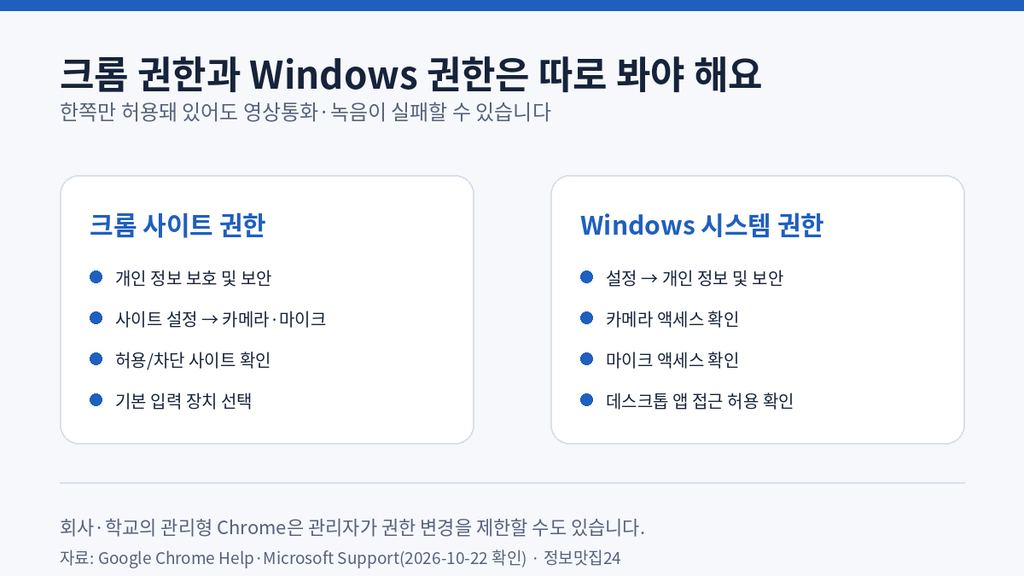
전체 목록은 Google Chrome의 카메라·마이크 공식 안내에 나온 것처럼 설정 → 개인 정보 보호 및 보안 → 사이트 설정 → 카메라 또는 마이크에서 확인할 수 있어요. 여기서 허용된 사이트와 허용되지 않은 사이트를 나눠 볼 수 있습니다.
1~2단계는 차단된 사이트와 기존 권한을 다시 확인하세요
특정 사이트만 안 된다면 ‘카메라 또는 마이크 사용이 허용되지 않음’ 목록에서 해당 사이트를 찾아 허용으로 바꿔 보세요. 기존 예외나 권한을 삭제한 뒤 사이트에 다시 들어가 권한 요청을 새로 받는 방법도 있습니다. 다른 사이트는 잘 되는데 한 곳만 안 될 때 특히 먼저 볼 부분이에요. 이 단계에서 크롬 카메라 마이크 사이트별 설정을 다시 확인할 수 있습니다.
사이트가 권한을 요청하도록 허용하는 기본 설정 자체가 꺼져 있지 않은지도 확인하세요. 직장이나 학교에서 관리하는 Chrome은 네트워크 관리자가 카메라와 마이크 설정을 정해 사용자가 직접 바꾸지 못할 수도 있습니다.
3~4단계는 Windows 카메라와 마이크 권한을 각각 봐야 해요
크롬에서 허용했는데도 작동하지 않는다면 Windows 11의 설정 → 개인 정보 및 보안 → 카메라와 마이크를 각각 열어 보세요. ‘카메라 액세스’와 ‘마이크 액세스’가 꺼져 있으면 브라우저 쪽에서 허용해도 장치를 정상적으로 쓰지 못할 수 있어요. 크롬 카메라 마이크 권한이 허용 상태여도 Windows 단계가 막히면 별도로 확인해야 합니다.
Chrome처럼 데스크톱 프로그램을 쓸 때는 Microsoft의 카메라·마이크 개인정보 보호 안내에 따라 ‘데스크톱 앱이 카메라에 액세스하도록 허용’과 ‘데스크톱 앱이 마이크에 액세스하도록 허용’ 설정도 확인해야 합니다. 데스크톱 앱은 Microsoft Store 앱처럼 하나씩 토글되지 않을 수 있어요.
5단계는 다른 카메라나 마이크가 선택됐는지 확인하세요
웹캠, 노트북 내장 카메라, USB 헤드셋처럼 장치가 여러 개라면 권한이 정상이어도 엉뚱한 장치가 선택돼 화면이나 소리가 나오지 않을 수 있어요. Chrome 설정 → 개인 정보 보호 및 보안 → 사이트 설정에서 카메라 또는 마이크를 열면 기본 장치를 선택하거나 다른 장치로 바꿀 수 있습니다.
마이크가 두 개 이상이면 실제로 말하고 있는 장치가 기본 마이크인지, 외장 웹캠을 연결했다면 원하는 카메라가 선택됐는지 확인해 보세요. 권한 문제처럼 보였지만 입력 장치 선택 때문에 생긴 경우를 구분하는 데 도움이 됩니다.
회사에서 화상회의나 온라인 수업을 가끔 할 때가 있어요. 그런데 화상회에서 카메라·마이크가 안 돼서 설정을 다시 해서 해결한 경험이 있어요.
허용했는데도 안 되면 두 권한 층을 한 번씩 다시 보세요
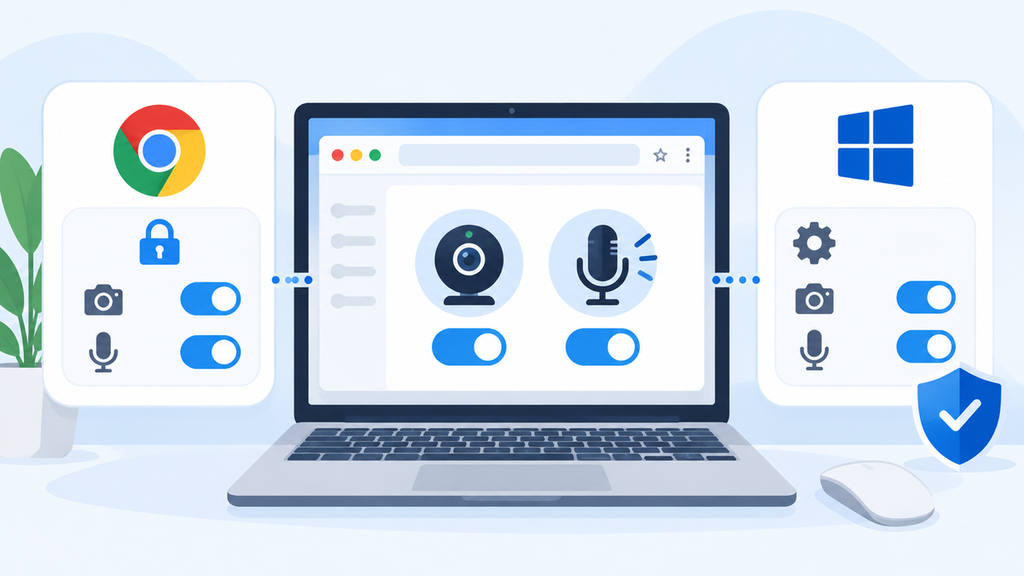
크롬 카메라 마이크 문제는 ‘사이트가 장치를 써도 되는가’와 ‘Windows가 데스크톱 앱의 장치 접근을 허용하는가’를 따로 생각하면 정리가 쉬워요. 사이트 권한만 반복해서 바꾸기보다 Chrome과 Windows 설정을 한 번씩 확인한 뒤 기본 장치까지 보면 불필요한 재설치를 줄일 수 있습니다.
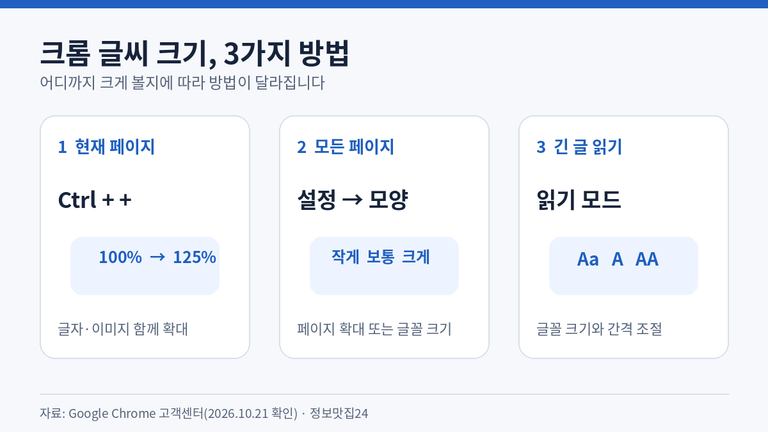
크롬 화면 자체가 작아서 설정 메뉴가 잘 안 보인다면 크롬 글씨 크기 조절 방법도 함께 확인해 보세요. 페이지 확대와 글꼴 크기 설정을 구분해 정리해 두었습니다.
함께 보면 좋은 글
※ 이 글은 2026년 10월 22일 기준으로 작성했어요. 제도와 금액·일정은 바뀔 수 있으니 신청이나 방문 전에 출처의 공식 안내에서 한 번 더 확인하세요.
출처
- Google Chrome 고객센터 · Chrome에서 카메라와 마이크 사용 · 게시일 미표기, 2026년 10월 22일 확인
- Microsoft Support · Windows camera, microphone, and privacy · 게시일 미표기, 2026년 10월 22일 확인