윈도우11 저장 공간 센스|다운로드 폴더도 지울까?
윈도우11 저장 공간 센스는 임시 파일과 휴지통을 자동으로 정리해 주는 기능이에요. Microsoft 안내에 따르면 다운로드 폴더는 지정한 기간 동안 열지 않은 파일만 삭제하고, 따로 설정하지 않으면 그대로 유지해요. 2026년 10월 22일에 확인한 Microsoft 지원 문서를 기준으로, 무엇이 지워지고 무엇이 남는지 정리했어요.
윈도우11 저장 공간 센스 켜는 방법
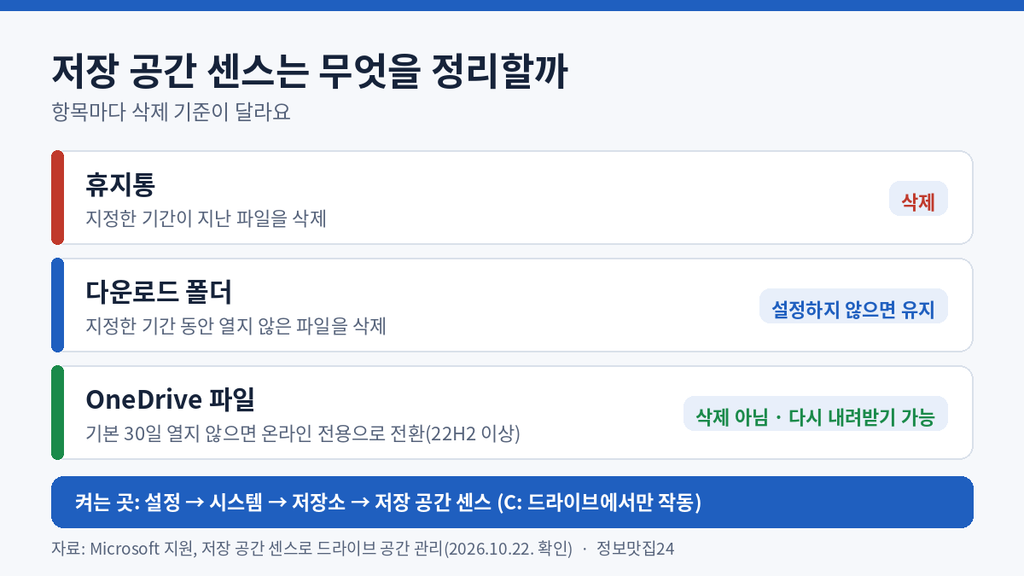
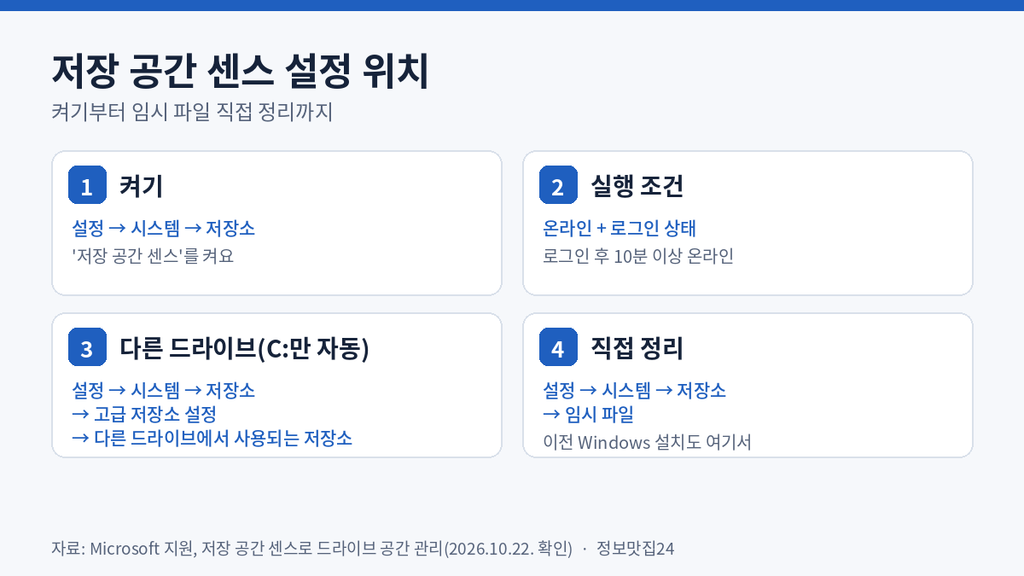
설정 → 시스템 → 저장소로 이동해 ‘저장 공간 센스’를 켜면 돼요. 이 기능은 시스템 드라이브(보통 C:)에서만 작동해요. 다른 드라이브는 설정 → 시스템 → 저장소 → 고급 저장소 설정 → 다른 드라이브에서 사용되는 저장소에서 따로 관리해야 해요.
저장 공간 센스는 언제 실행될까
윈도우11 저장 공간 센스를 켜면 ‘저장 공간 센스 실행’ 항목에서 실행 빈도를 고를 수 있어요. 다만 아무 때나 도는 건 아니에요. 기기가 온라인 상태이고 로그인되어 있어야 하고, 로그인 후 10분 이상 온라인이어야 실행돼요. 인터넷에 연결하지 않고 쓰는 PC라면 실행되지 않을 수 있어요.
저장 공간 센스는 무엇을 지울까
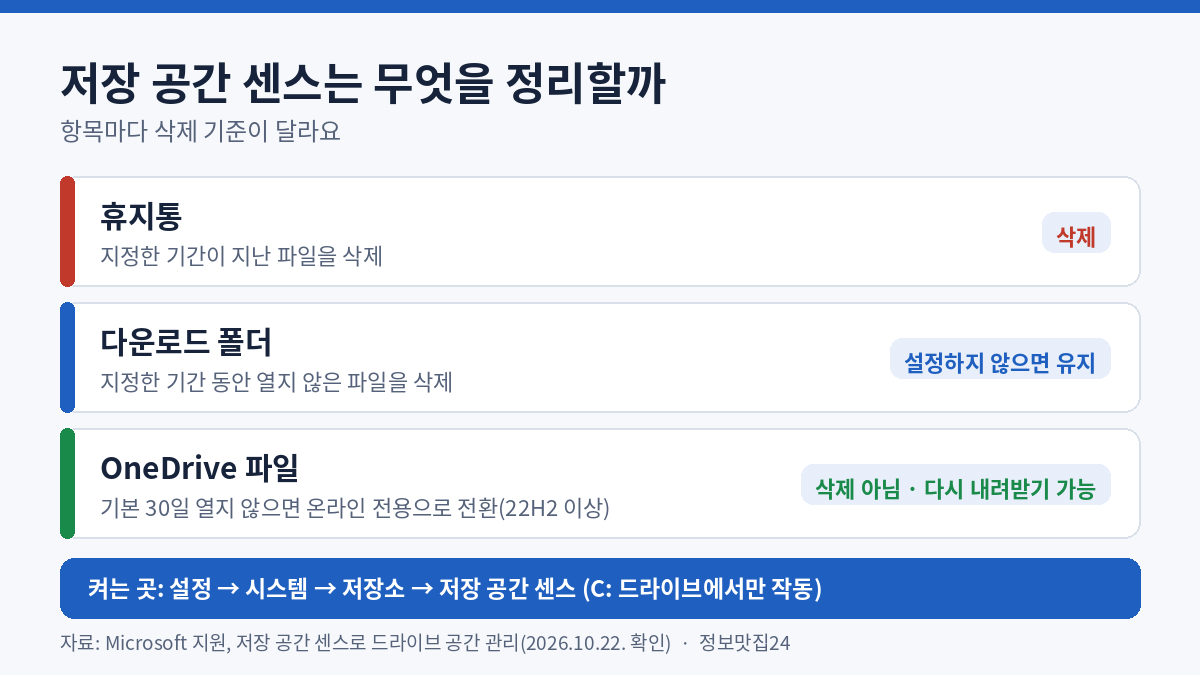
삭제 기준은 항목마다 달라요.
- 휴지통: 지정한 기간이 지난 휴지통 파일을 삭제해요.
- 다운로드 폴더: 지정한 기간 동안 열지 않은 파일을 삭제해요. 따로 설정하지 않으면 유지돼요.
윈도우11 저장 공간 센스에서 가장 조심할 건 다운로드 폴더예요. 기간을 정해 두면 그 기간 안에 한 번도 열지 않은 파일이 지워지니, 설치 파일이나 계약서처럼 가끔 꺼내 보는 파일을 다운로드 폴더에 두는 분은 이 설정을 켜기 전에 확인하세요.
OneDrive 파일은 지워지지 않아요
클라우드 계정에 로그인한 경우에만 ‘콘텐츠에서 그 이상 열지 않으면 온라인 전용이 됩니다’ 설정이 보여요. Windows 11 22H2 이상에서 OneDrive 파일의 기본값은 30일 동안 열지 않으면 온라인 전용으로 바꾸는 거예요. 이 설정은 파일을 삭제하지 않고, 인터넷에 연결되면 필요할 때 다시 내려받아 쓸 수 있어요. 파일이 사라진 게 아니라 PC 용량만 비워 주는 방식이에요. ‘이 디바이스에서 항상 유지’로 지정한 파일은 제외돼요.
윈도우11 저장 공간 센스에서 헷갈리기 쉬운 점 세 가지
- 설정은 현재 로그인한 사용자에게만 적용돼요. 같은 PC를 가족이 함께 쓴다면 각자 설정해야 해요.
- 이 Microsoft 문서에는 저장 공간 센스를 수동으로 바로 실행하는 방법이 나와 있지 않아요. 지금 당장 용량을 확보해야 한다면 설정 → 시스템 → 저장소 → 임시 파일에서 항목을 직접 골라 지울 수 있어요. 이전 Windows 설치(Windows.old)도 같은 화면에서 ‘이전 Windows 설치’를 선택해 제거할 수 있어요.
- 문서 안에 ‘기본 설정으로 켜져 있으면’이라는 표현과 FAQ의 ‘기본적으로 꺼져 있다’는 설명이 함께 있어요. 내 PC에서 켜져 있는지는 설정 화면에서 직접 확인하는 게 정확해요.
내 컴퓨터 pc 저장 공간 센스를 켜 본 뒤 용량이 500mb 이상 확보되었어요.
윈도우11 저장 공간 센스는 켜기 전에 다운로드 폴더 설정만 확인하면 부담 없이 쓸 수 있는 기능이에요. 정확한 메뉴와 설명은 Microsoft 지원 저장 공간 센스 안내에서 볼 수 있어요.
함께 보면 좋은 글
※ 이 글은 2026년 10월 22일에 확인한 Microsoft 지원 문서를 기준으로 작성했어요. 윈도우 업데이트에 따라 메뉴 이름과 위치가 조금 다를 수 있어요.
출처
- Microsoft 지원, 저장 공간 센스로 드라이브 공간 관리 (2026년 10월 22일 확인)