윈도우11 방해 금지|중요한 알림만 받는 4가지 설정
윈도우11 방해 금지를 켜면 알림 배너와 소리를 줄이면서도 알람, 미리 알림, 선택한 앱은 예외로 받을 수 있어요. 설정 → 시스템 → 알림에서 방해 금지와 우선 순위 알림을 함께 조정하면 중요한 알림만 남길 수 있습니다. 이 글은 2026년 10월 27일 기준 Microsoft 공식 안내를 확인해 작성했어요. 윈도우11 방해 금지는 알림을 전부 삭제하는 기능이 아니에요 방해 금지를…
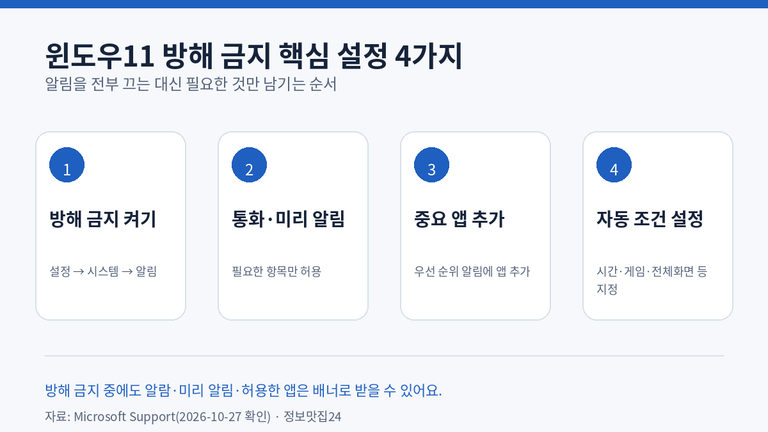
윈도우11 방해 금지를 켜면 알림 배너와 소리를 줄이면서도 알람, 미리 알림, 선택한 앱은 예외로 받을 수 있어요. 설정 → 시스템 → 알림에서 방해 금지와 우선 순위 알림을 함께 조정하면 중요한 알림만 남길 수 있습니다. 이 글은 2026년 10월 27일 기준 Microsoft 공식 안내를 확인해 작성했어요. 윈도우11 방해 금지는 알림을 전부 삭제하는 기능이 아니에요 방해 금지를…
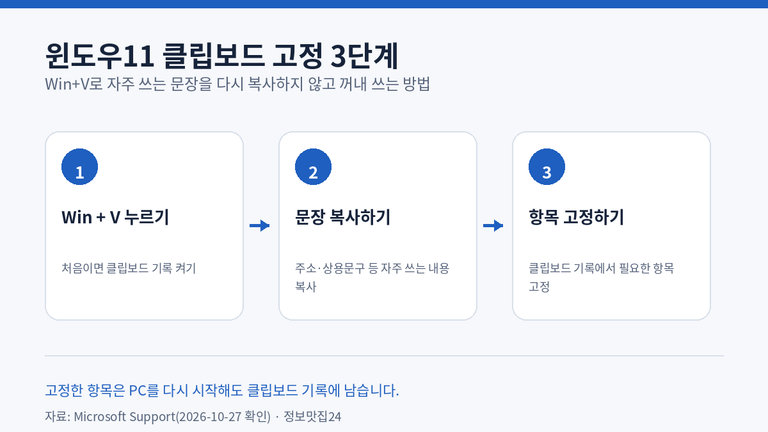
윈도우11 클립보드는 Win+V를 누르면 이전에 복사한 여러 항목을 다시 꺼내 쓸 수 있어요. 자주 붙여넣는 주소나 반복 문구를 고정해 두면 PC를 다시 시작한 뒤에도 기록에 남아 다시 복사할 필요가 줄어듭니다. 이 글은 2026년 10월 27일 기준 Microsoft 공식 안내를 확인해 작성했어요. 윈도우11 클립보드 기록은 Win+V로 처음 켭니다 클립보드 기록을 한 번도 사용하지 않았다면 Windows 로고…
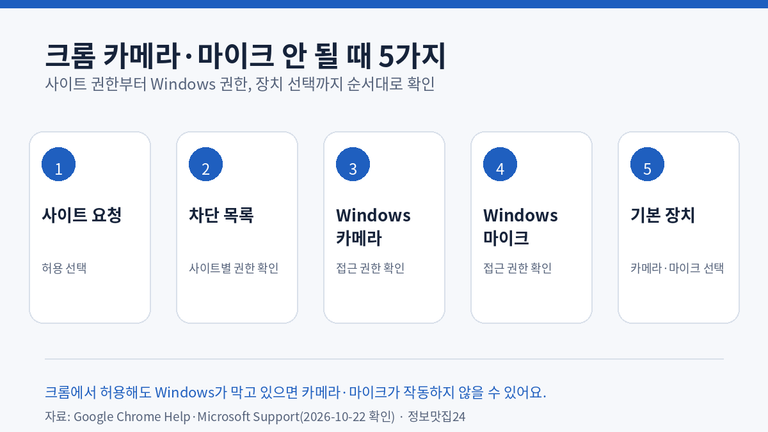
크롬 카메라 마이크를 허용했는데 영상통화나 녹음이 되지 않는다면 크롬 설정만 볼 것이 아니라 Windows 권한까지 함께 확인해야 해요. 사이트별 허용 상태, 차단 목록, Windows 카메라·마이크 접근, 기본 입력 장치를 순서대로 보면 원인을 좁히기 쉽습니다. 이 글은 2026년 10월 22일 기준 Google과 Microsoft 공식 안내를 확인해 작성했어요. 크롬 카메라 마이크 권한은 사이트마다 따로 허용할 수 있어요…
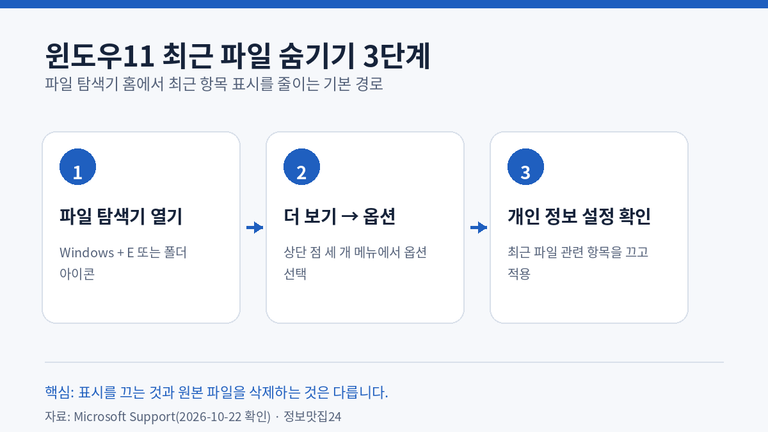
윈도우11 최근 파일이 파일 탐색기 홈에 계속 보여 불편하다면, 파일 탐색기 옵션의 개인 정보 설정에서 최근 파일 표시를 끌 수 있어요. 특정 파일 하나만 목록에서 빼거나 파일 탐색기를 아예 ‘이 PC’로 열게 바꾸는 방법도 있습니다. 이 글은 2026년 10월 22일 기준 Microsoft의 Windows 11 공식 안내를 확인해 작성했어요. 윈도우11 최근 파일은 파일 탐색기 홈에 표시됩니다…
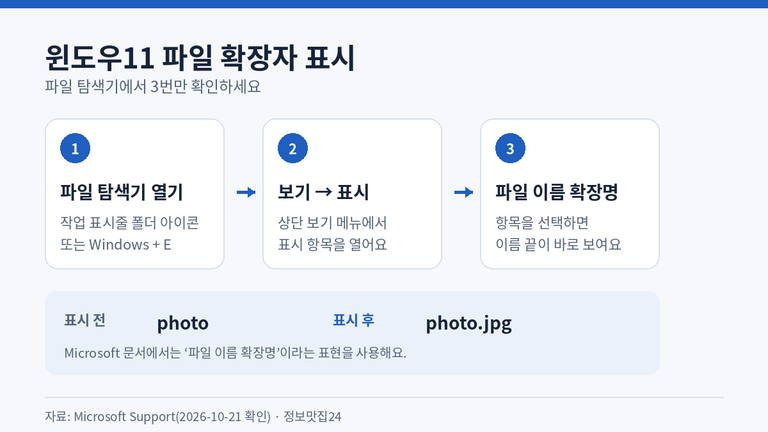
윈도우11 파일 확장자를 보이게 하려면 파일 탐색기에서 보기 → 표시 → 파일 이름 확장명을 켜면 됩니다. 그러면 사진은 photo.jpg, 문서는 guide.pdf, 압축파일은 files.zip처럼 이름 끝이 보여 파일 종류를 바로 구분할 수 있어요. 이 글은 2026년 10월 21일 기준 Microsoft의 Windows 11 안내를 확인해 작성했어요. 윈도우11 파일 확장자 표시는 보기 메뉴에서 켭니다 먼저 작업 표시줄의 폴더…