윈도우11 방해 금지|중요한 알림만 받는 4가지 설정
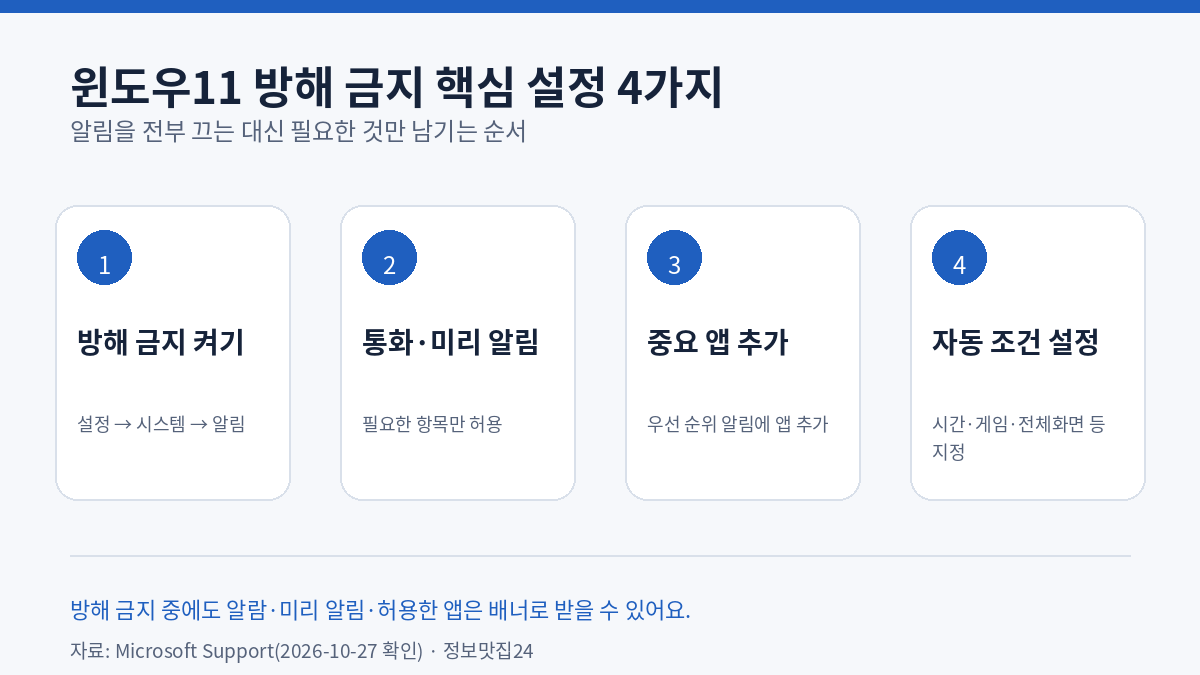
윈도우11 방해 금지를 켜면 알림 배너와 소리를 줄이면서도 알람, 미리 알림, 선택한 앱은 예외로 받을 수 있어요. 설정 → 시스템 → 알림에서 방해 금지와 우선 순위 알림을 함께 조정하면 중요한 알림만 남길 수 있습니다. 이 글은 2026년 10월 27일 기준 Microsoft 공식 안내를 확인해 작성했어요.
윈도우11 방해 금지는 알림을 전부 삭제하는 기능이 아니에요
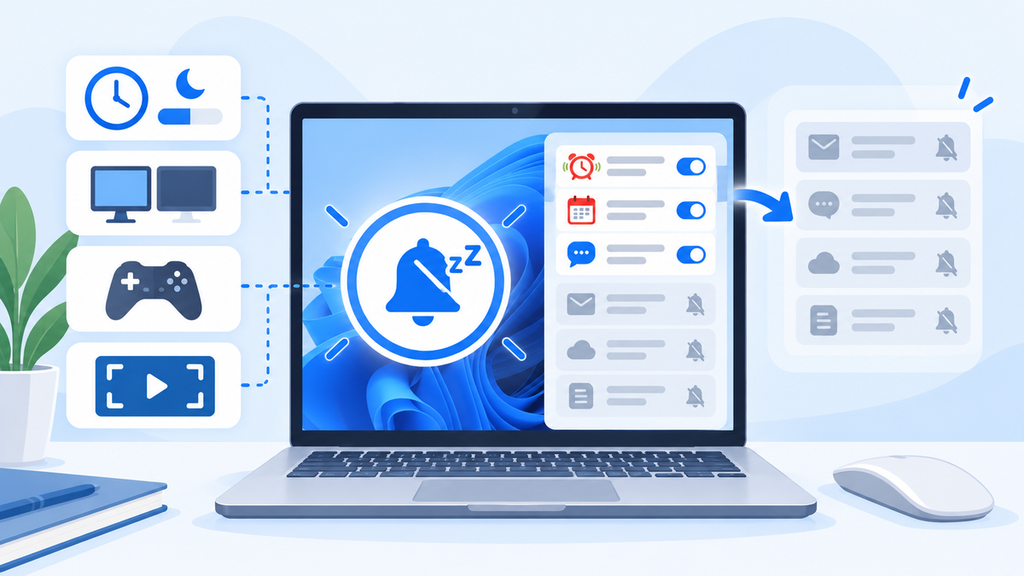
방해 금지를 켜면 일반 알림은 화면에 배너로 뜨지 않고 알림 센터로 들어갑니다. 그래서 회의나 작업 중에는 방해를 줄이면서, 나중에 작업 표시줄의 시계나 알림 종을 눌러 놓친 알림을 다시 볼 수 있어요. Windows 키 + N으로 알림 센터를 여는 방법도 있습니다.
Microsoft의 Windows 알림 및 방해 금지 공식 안내에서도 방해 금지 중에는 알람, 미리 알림, 사용자가 허용한 앱의 알림만 배너로 받을 수 있다고 설명합니다. 따라서 ‘켜면 모든 알림이 사라진다’고 생각할 필요는 없어요.
윈도우11 방해 금지에서 중요한 알림만 남기는 4가지
첫째, 설정 → 시스템 → 알림에서 방해 금지를 켭니다. 둘째, 우선 순위 알림 설정에서 방해 금지 중에도 받을 통화와 미리 알림을 선택하세요. 셋째, ‘앱 추가’를 눌러 꼭 필요한 앱만 예외로 지정합니다.
넷째, 자동 실행 조건을 확인합니다. 특정 시간대나 게임 중처럼 매번 직접 켜기 어려운 상황은 자동 조건을 만들어 두는 편이 편해요. 반대로 우선 순위 앱을 너무 많이 추가하면 방해 금지를 켠 의미가 줄어들 수 있으니 실제로 즉시 확인해야 하는 앱만 남기는 것이 좋아요.
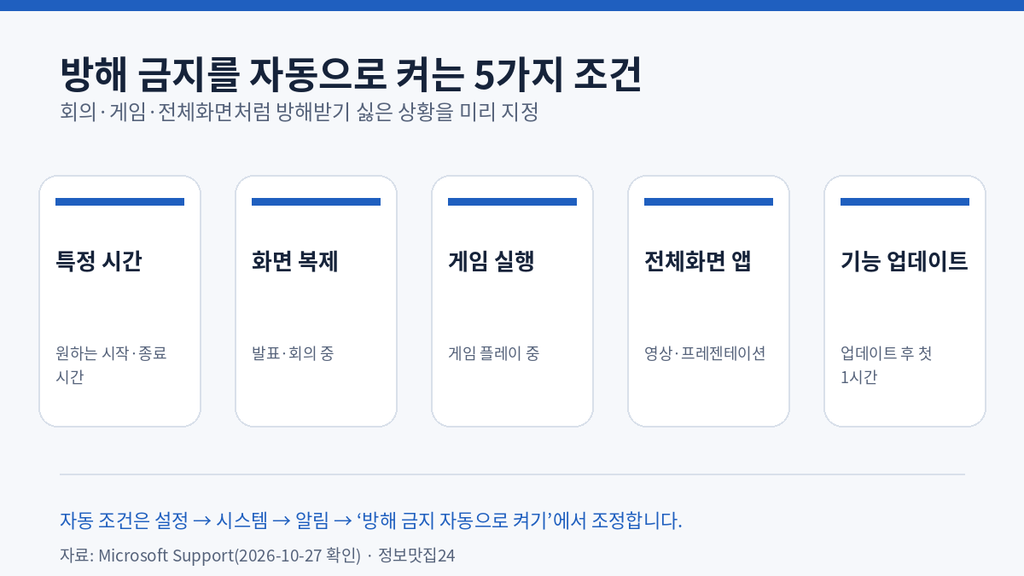
자동으로 켜지는 조건은 5가지가 있습니다
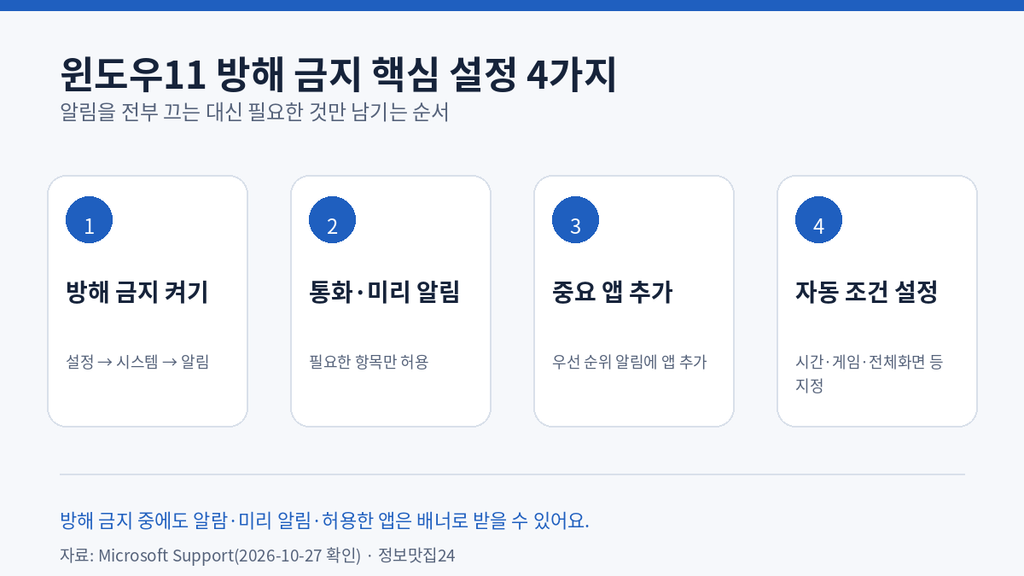
Microsoft 현재 안내에는 하루 중 특정 시간, 디스플레이를 복제할 때, 게임을 플레이할 때, 앱을 전체 화면으로 사용할 때, Windows 기능 업데이트 후 처음 1시간 동안 방해 금지를 자동으로 켜는 조건이 있습니다. 설정 → 시스템 → 알림에서 ‘방해 금지 자동으로 켜기’를 펼쳐 필요한 항목만 선택하면 돼요.
예를 들어 외부 모니터로 화면을 복제해 발표할 때만 켜고 싶다면 화면 복제 조건만 사용하면 됩니다. 게임이나 전체 화면 영상을 자주 쓰는 사람은 해당 조건이 원하지 않는 순간에도 작동하지 않는지 한 번 확인해 두는 편이 좋아요.
집중 세션과 방해 금지는 같은 기능이 아니에요
Windows의 집중 기능 공식 안내를 보면 집중 세션을 시작할 때 방해 금지가 자동으로 켜지고, 작업 표시줄 앱의 깜박임과 배지도 일시적으로 꺼질 수 있어요. 집중은 타이머와 작업 환경까지 묶은 기능이고, 방해 금지는 알림을 조절하는 기능이라는 차이가 있습니다.
또 집중 세션을 시작하기 전에 방해 금지를 이미 켜둔 상태였다면 집중 세션이 끝난 뒤에도 방해 금지가 계속 켜져 있을 수 있어요. ‘집중이 끝났는데 알림이 왜 안 뜨지?’ 싶을 때는 알림 센터에서 윈도우11 방해 금지 상태를 먼저 확인해 보세요.
앱 하나만 시끄럽다면 방해 금지보다 앱별 설정이 낫습니다
특정 앱의 알림만 자주 거슬린다면 전체 방해 금지를 켤 필요 없이 설정 → 시스템 → 알림 → 앱 및 기타 보낸 사람에서 그 앱만 조정할 수 있어요. 앱별로 알림 자체, 배너 표시, 알림 센터 표시, 소리 재생, 우선 순위를 따로 바꿀 수 있습니다.
우선 순위는 최상위·높음·보통으로 나뉘며 Microsoft 안내상 최상위는 한 앱만 지정할 수 있어요. 업무용 메신저나 일정 앱처럼 놓치면 곤란한 앱은 우선 순위를 높이고, 광고성 알림이 많은 앱은 배너나 소리를 끄는 식으로 나누는 방법이 실용적입니다.
알림이 너무 많다면 PC 기록 정리도 함께 해보세요
윈도우11 방해 금지는 알림을 덜 보이게 하는 기능이지 파일이나 앱 기록을 정리하는 기능은 아니에요. 알림을 줄인 뒤에도 파일 탐색기 홈의 최근 문서 이름이 신경 쓰인다면 해당 기록은 별도로 설정해야 합니다.
저는 특히 수업중에 알람이 울리면 너무나 곤란 하더라고요. 그래서 항상 확인하는데요 그래도 혹시몰라 카카오톡 어플 알람은 수업시간때 방해 금지 모드로 합니다.
파일 탐색기의 최근 문서 표시도 줄이고 싶다면 윈도우11 최근 파일 숨기기를 함께 확인해 보세요. 방해 금지와 최근 파일 목록은 서로 다른 설정이라 각각 조정해야 합니다.
함께 보면 좋은 글
※ Windows 11 업데이트에 따라 방해 금지와 우선 순위 알림의 메뉴 위치가 달라질 수 있습니다. 중요한 알림을 놓치지 않도록 허용한 앱과 자동 실행 조건을 확인하세요.
출처
- Microsoft Support · Windows의 알림 및 방해 금지 · 게시일 미표기, 2026년 10월 27일 확인
- Microsoft Support · 집중: Windows에서 방해 받지 않고 작업에 집중 · 게시일 미표기, 2026년 10월 27일 확인