윈도우11 클립보드 고정|Win+V 문장 저장하는 3단계
윈도우11 클립보드는 Win+V를 누르면 이전에 복사한 여러 항목을 다시 꺼내 쓸 수 있어요. 자주 붙여넣는 주소나 반복 문구를 고정해 두면 PC를 다시 시작한 뒤에도 기록에 남아 다시 복사할 필요가 줄어듭니다. 이 글은 2026년 10월 27일 기준 Microsoft 공식 안내를 확인해 작성했어요.
윈도우11 클립보드 기록은 Win+V로 처음 켭니다
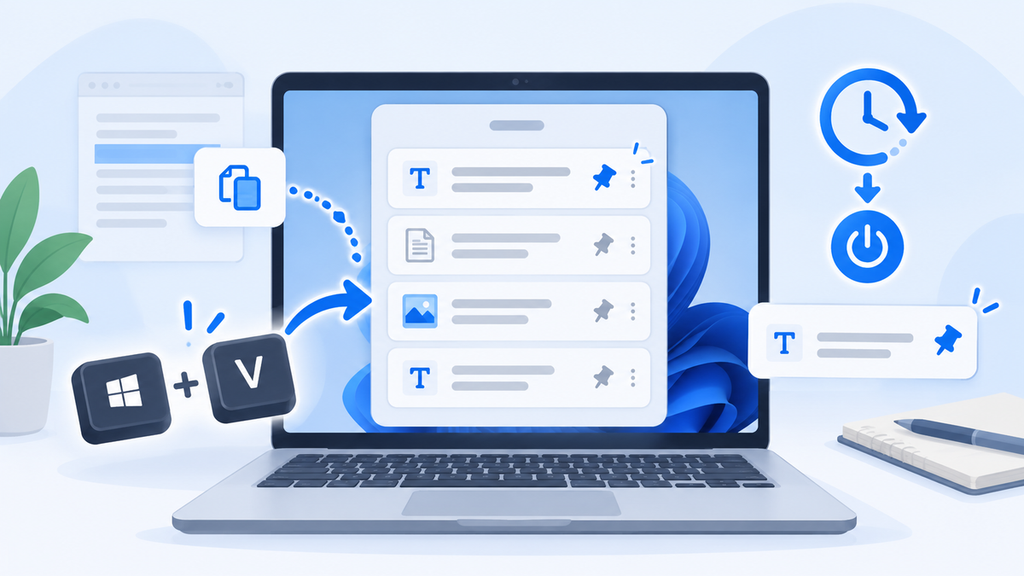
클립보드 기록을 한 번도 사용하지 않았다면 Windows 로고 키와 V를 함께 누른 뒤 ‘켜기’를 선택하세요. 이후에는 텍스트나 이미지를 복사할 때 최근 항목이 기록에 쌓이고, 다시 Win+V를 누르면 목록에서 원하는 항목을 골라 붙여넣을 수 있습니다.
Microsoft의 클립보드 사용 공식 안내에서도 Win+V로 기록을 켜고 여러 항목을 붙여넣을 수 있다고 설명해요. 단순 Ctrl+V는 마지막으로 복사한 항목을 붙여넣지만, Win+V는 이전 복사 기록을 선택한다는 차이가 있습니다.
윈도우11 클립보드 고정은 3단계로 하면 됩니다
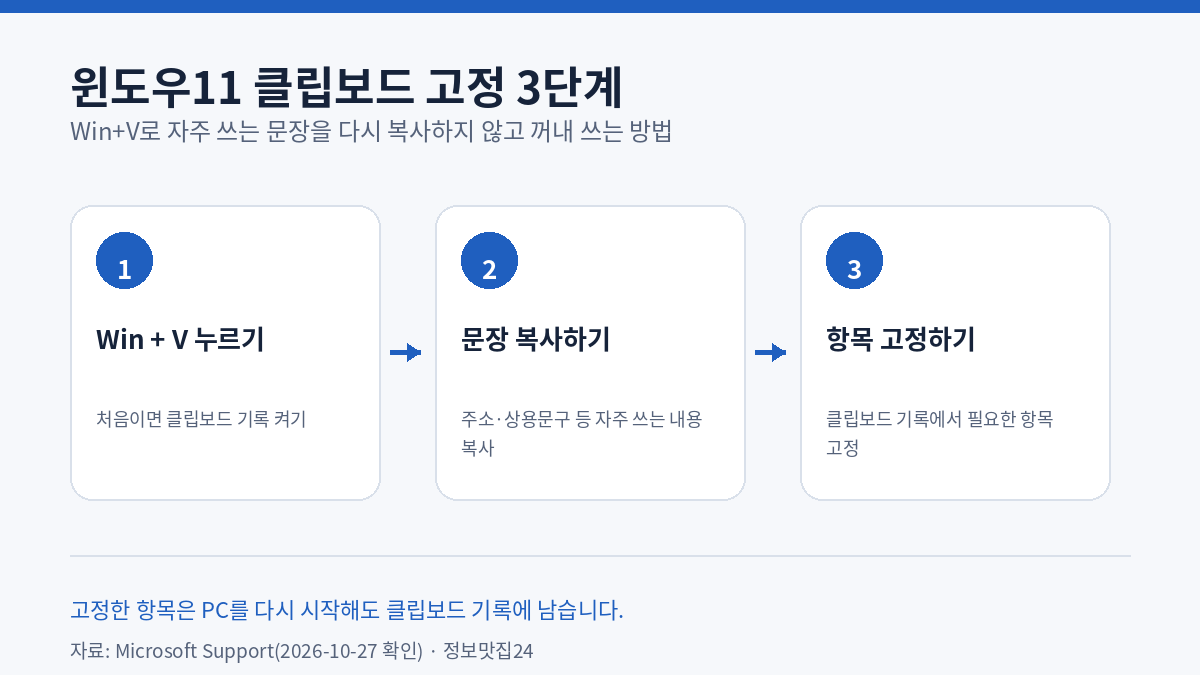
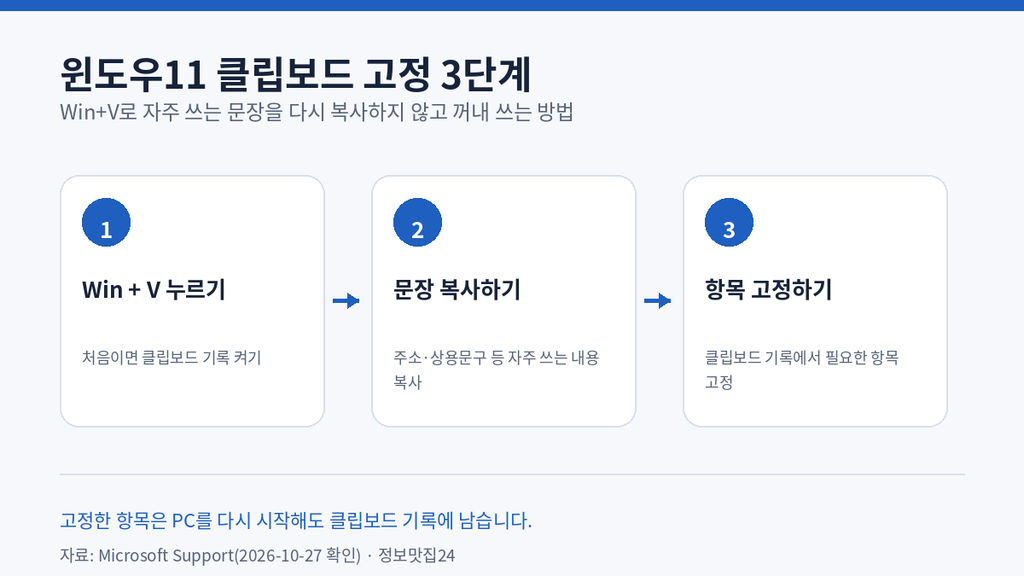
첫째, Win+V를 눌러 클립보드 기록을 엽니다. 둘째, 자주 쓰려는 문장을 먼저 복사해 기록에 넣습니다. 셋째, 클립보드 목록에서 해당 항목을 선택해 고정하세요. Windows 빌드에 따라 핀 아이콘이나 더 보기 메뉴처럼 화면 모양은 조금 다르게 보일 수 있습니다.
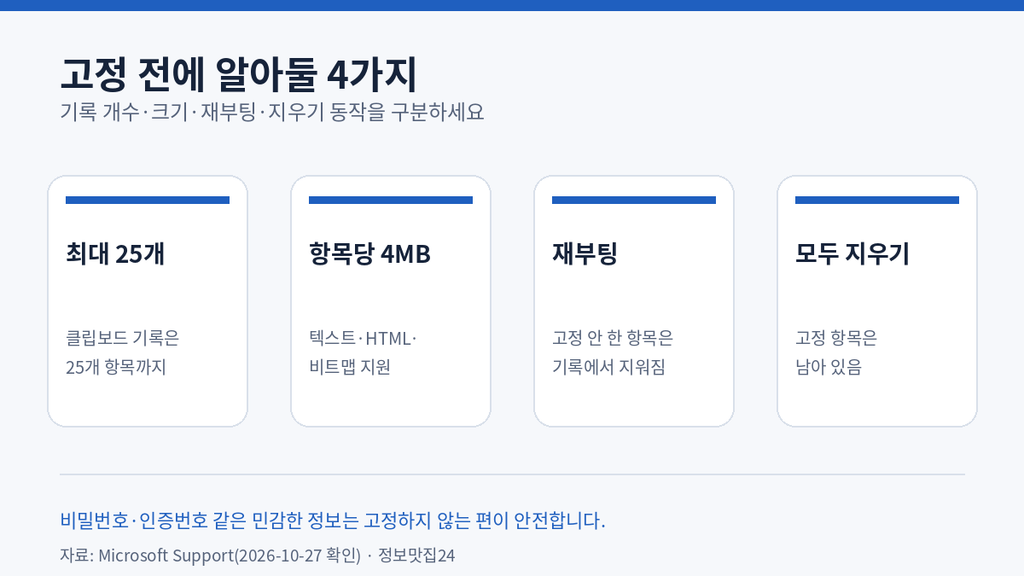
고정하기 좋은 내용은 이메일 답변 문구, 배송 주소, 반복해서 쓰는 안내 문장처럼 공개돼도 문제가 없는 정보예요. 반대로 비밀번호, 인증번호, 계좌 비밀번호처럼 민감한 내용은 고정하지 않는 편이 안전합니다.
재부팅하면 사라지는 항목과 남는 항목이 달라요
Microsoft는 PC를 다시 시작할 때 고정하지 않은 클립보드 기록은 지워지고, 고정한 항목은 남는다고 안내합니다. 그래서 오늘만 쓸 문장은 그냥 기록에 두고, 며칠 뒤에도 계속 사용할 문장만 고정하는 식으로 나누면 관리하기 편해요.
또 ‘모두 지우기’를 사용하거나 설정에서 클립보드 데이터를 지워도 고정된 항목은 제외됩니다. 고정한 문장까지 없애려면 해당 항목의 고정을 풀거나 개별 항목을 직접 삭제해야 합니다.
최대 25개, 항목당 4MB 제한도 알아두세요
윈도우11 클립보드 기록은 최대 25개의 복사 항목을 저장합니다. 새 항목이 계속 들어오면 오래된 항목부터 자동으로 빠지지만 고정한 항목은 예외예요. 항목 하나의 크기 제한은 4MB이며 Microsoft는 텍스트, HTML, 비트맵 형식을 지원한다고 안내합니다.
최근 Microsoft의 Windows 11 클립보드 활용 안내에서도 자주 재사용하는 내용은 고정해 반복 작업에 활용하라고 설명하고 있어요. 클립보드 고정은 파일을 별도 문서로 저장하는 기능이 아니라 복사 기록 안에 항목을 유지하는 기능이라는 점도 구분해 두는 것이 좋습니다.
다른 PC와 동기화하려면 계정 설정이 필요해요
여러 Windows 기기에서 복사한 텍스트를 함께 쓰려면 설정 → 시스템 → 클립보드에서 장치 간 클립보드 기록 동기화를 켤 수 있어요. 이 기능은 Microsoft 계정이나 회사 계정과 연결되므로 다른 기기에서도 같은 로그인 정보를 사용해야 합니다.
기록이 안 보이면 기능이 켜져 있는지부터 확인하세요
Win+V를 눌렀는데 기록이 보이지 않는다면 설정 → 시스템 → 클립보드에서 클립보드 기록이 켜져 있는지 먼저 확인하세요. 회사에서 관리하는 PC는 조직 정책 때문에 일부 기능이나 동기화가 제한될 수도 있습니다.
윈도우11 클립보드 고정은 자주 쓰는 짧은 문장을 다시 찾는 시간을 줄이는 데 유용하지만, 중요한 원문을 보관하는 백업 기능으로 쓰기에는 적합하지 않아요. 꼭 남겨야 하는 내용은 문서나 메모 앱에도 따로 저장해 두는 편이 안전합니다.
저 같은 경우 반복해서 문장을 사용해야할때 클립보드를 자주 사용합니다. 특히 메일 인사말에는 꼭 사용하지요.
같은 PC에서 최근에 열었던 문서 이름이 홈 화면에 보이는 게 신경 쓰인다면 윈도우11 최근 파일 숨기기도 함께 확인해 보세요. 클립보드 기록과 최근 파일 목록은 서로 다른 기능이라 각각 설정해야 합니다.
함께 보면 좋은 글
※ Windows 11 업데이트에 따라 클립보드 기록의 메뉴와 고정 방법이 달라질 수 있습니다. 클립보드 고정은 파일 백업 기능이 아니며, 비밀번호나 인증번호처럼 민감한 정보는 고정하지 않는 것이 안전해요..
출처
- Microsoft Support · 클립보드 사용 · 게시일 미표기, 2026년 10월 27일 확인
- Microsoft Windows · How to Use Windows 11 Clipboard History · 2026년 공개, 2026년 10월 27일 확인